 Prokoll
 English
 Svenska
 Norsk
Norsk Dansk
Dansk Suomi
Suomi Deutsch
 Français
 Nederlands
 Español
Zo werkt Prokoll
Prokoll maakt van een vergadering een transcript met wie wat zei, en daarna notities, zonder dat de vergadering ooit je Mac verlaat. Dit gebeurt er, stap voor stap.
Alles voor je uitgeschreven
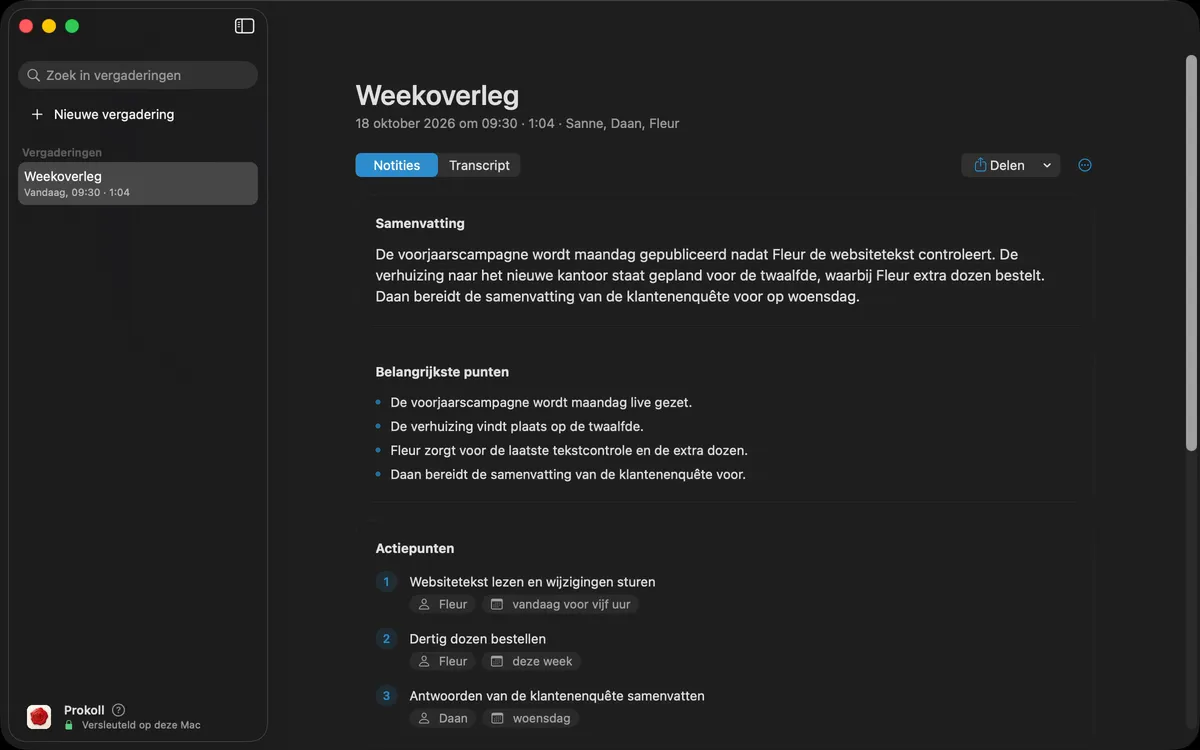
Als de vergadering afloopt, staan de notities er al, zonder dat je zelf een woord hebt geschreven.
Een samenvatting die je kunt versturen
De hele vergadering in een paar regels, klaar om in een e-mail te plakken.
Actiepunten met wie en voor wanneer
Elke taak met wie hem oppakt en de dag waarop hij af moet zijn.
Notities per onderwerp
Korte notities per onderwerp, in de volgorde waarin ze aan bod kwamen.
Wie wat zei
Elke stem krijgt een eigen naam, door het hele transcript heen.
Besluiten en open vragen
Wat er is afgesproken, en waar nog een antwoord op moet komen.
-
1
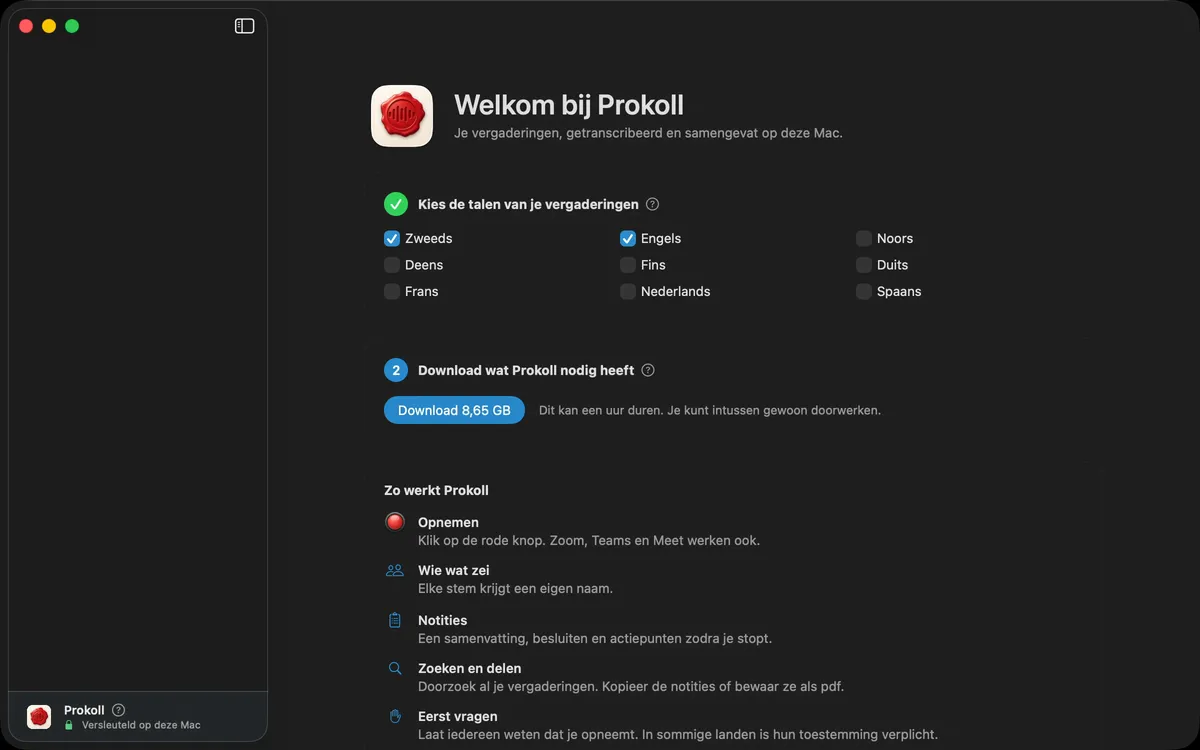
Kies één keer je talen
Kies de talen waarin je vergadert. Prokoll downloadt dan wat het nodig heeft om op je Mac te werken: ongeveer 8 tot 10 GB, afhankelijk van de talen. Daarna werkt het zonder internet.
-
2
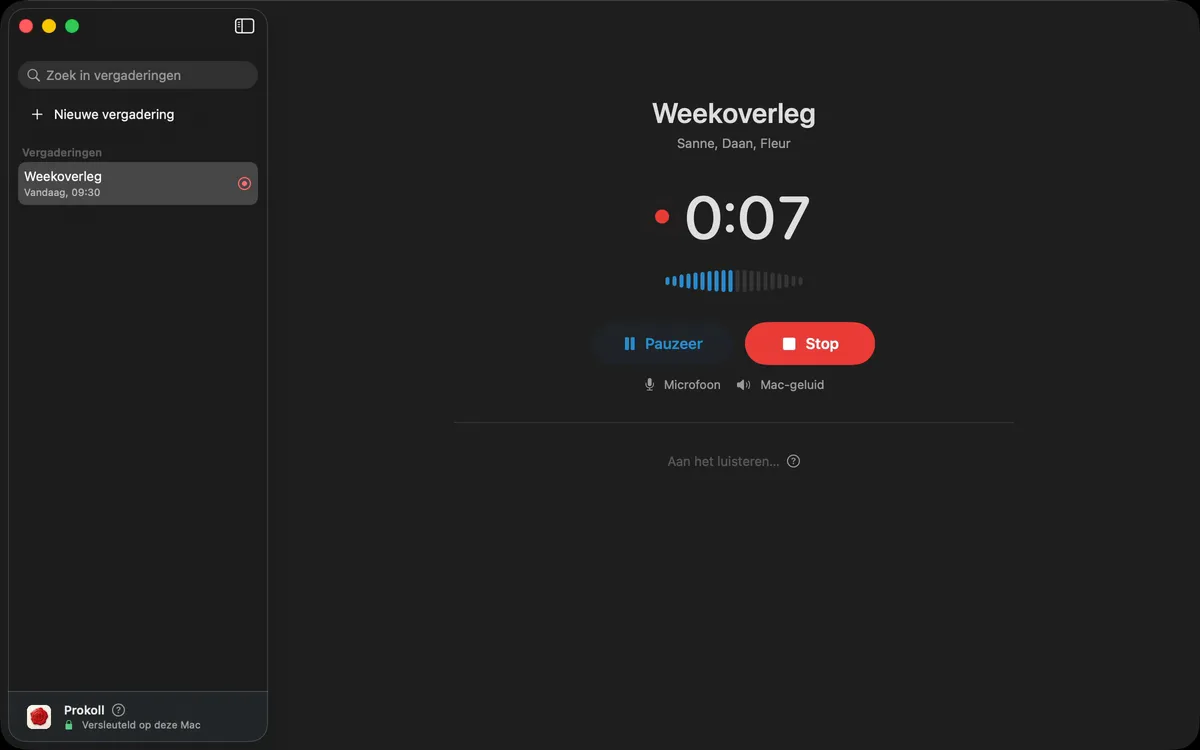
Start een vergadering
Voeg als je wilt de deelnemers toe: met hun namen kan Prokoll ze goed spellen en de stemmen uit elkaar houden. Neem je microfoon op, en bij een videogesprek ook het geluid dat je Mac afspeelt. Je kunt ook een audiobestand openen of een transcript plakken dat je al hebt.
-
3
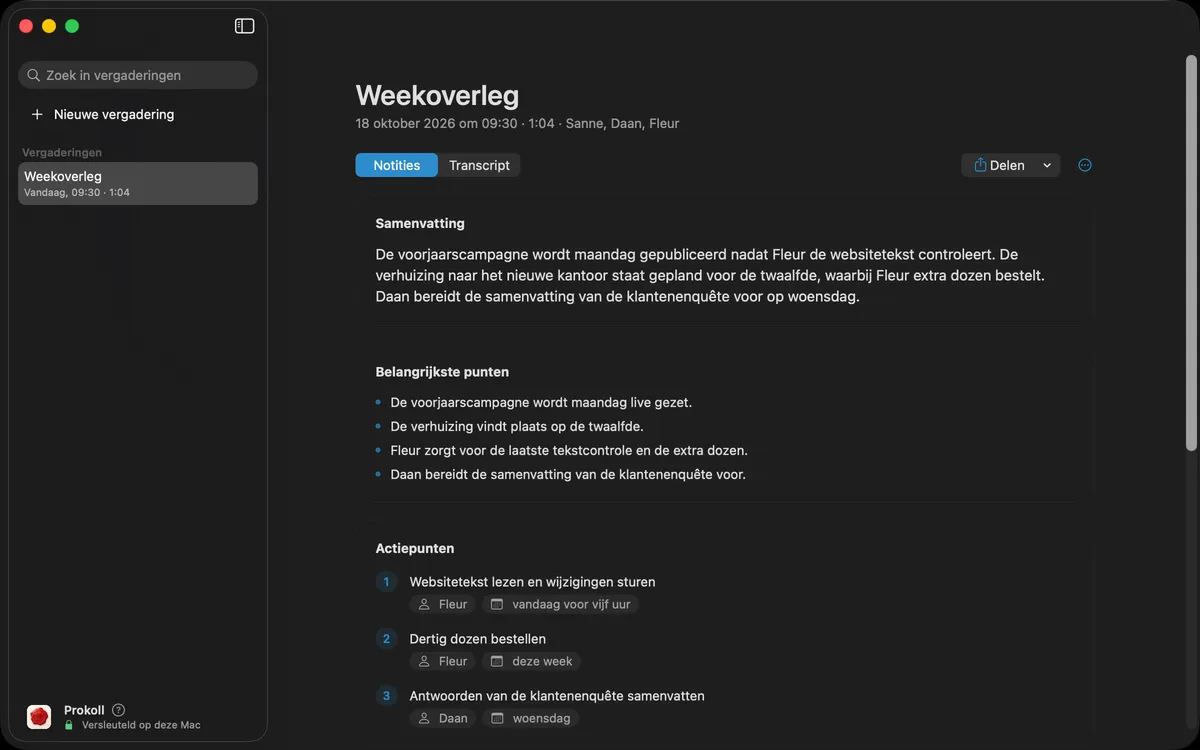
Kijk mee terwijl het transcript verschijnt
Het transcript verschijnt terwijl er gepraat wordt. Als je stopt, zoekt Prokoll uit wie wat zei en schrijft het de notities: een samenvatting, de belangrijkste punten, besluiten, actiepunten met wie wat doet en voor wanneer, en open vragen.
-
4
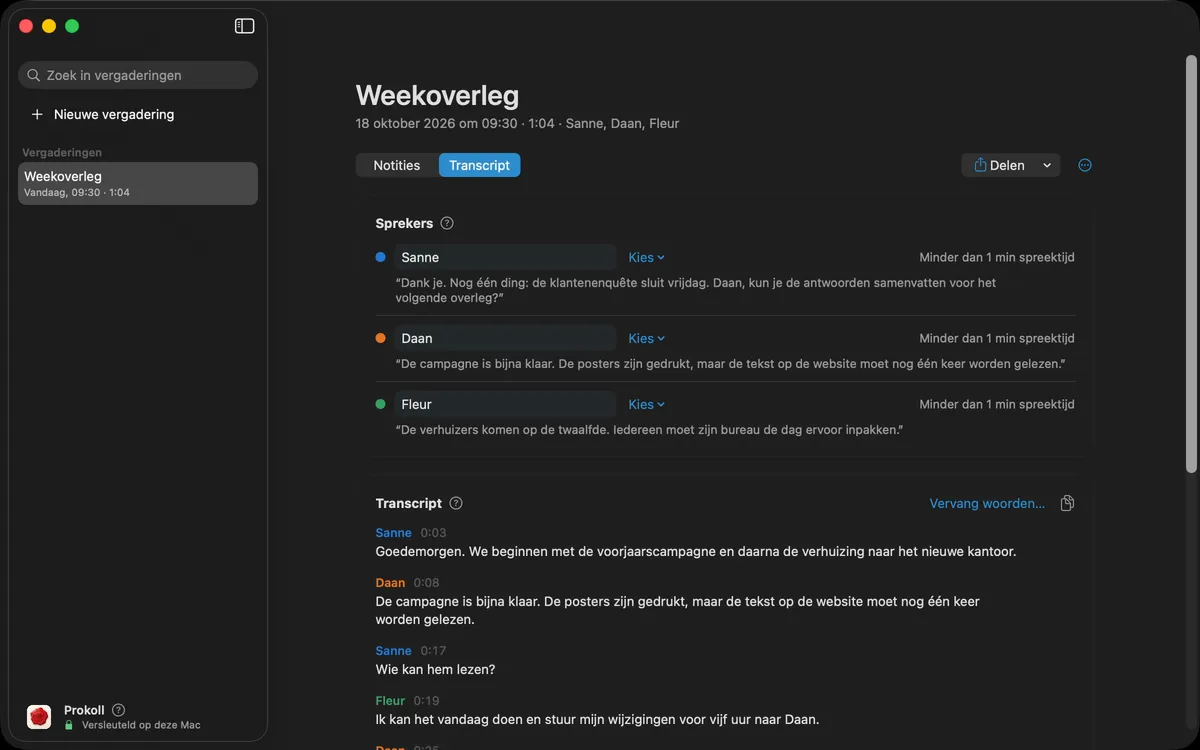
Geef de sprekers een naam en verbeter fouten
Geef elke stem één keer een naam, en het transcript en de notities veranderen mee. Verbeter een woord of een naam, en Prokoll spelt het voortaan in elke vergadering op jouw manier.
-
5
Zoek en deel je vergaderingen
Doorzoek al je vergaderingen tegelijk. Kopieer de samenvatting of de actiepunten naar een e-mail, of bewaar de notities als pdf.


Eerst controleren, dan delen
Transcripten en notities worden door software geschreven en kunnen onjuist of onvolledig zijn: een woord, een naam, een getal, wie wat zei. Lees ze voordat je erop vertrouwt of ze doorstuurt.
Eerst vragen
Laat iedereen in de vergadering weten dat je opneemt, en vraag hun toestemming waar de wet dat vereist.
Gemaakt voor jouw vergaderingen
Fysieke vergaderingen
Zet je Mac op tafel. Je hebt geen bot nodig en hoeft geen apparaat te kopen.
Vertrouwelijke klantgesprekken
Voor advocaten, accountants en adviseurs: er wordt niets geüpload.
Interviews
Elke stem bij naam, of je nu live opneemt of een opname gebruikt die je al hebt.
Notulen voor besturen en verenigingen
Conceptnotulen, nog voordat de zaal leeg is.