 Prokoll
 English
 Svenska
 Norsk
Norsk Dansk
Dansk Suomi
Suomi Deutsch
 Français
 Nederlands
 Español
Så fungerar Prokoll
Prokoll gör ett möte till en transkription med vem som sa vad, och sedan till anteckningar, utan att mötet någonsin lämnar din Mac. Så här går det till, steg för steg.
Allt skrivs ner åt dig
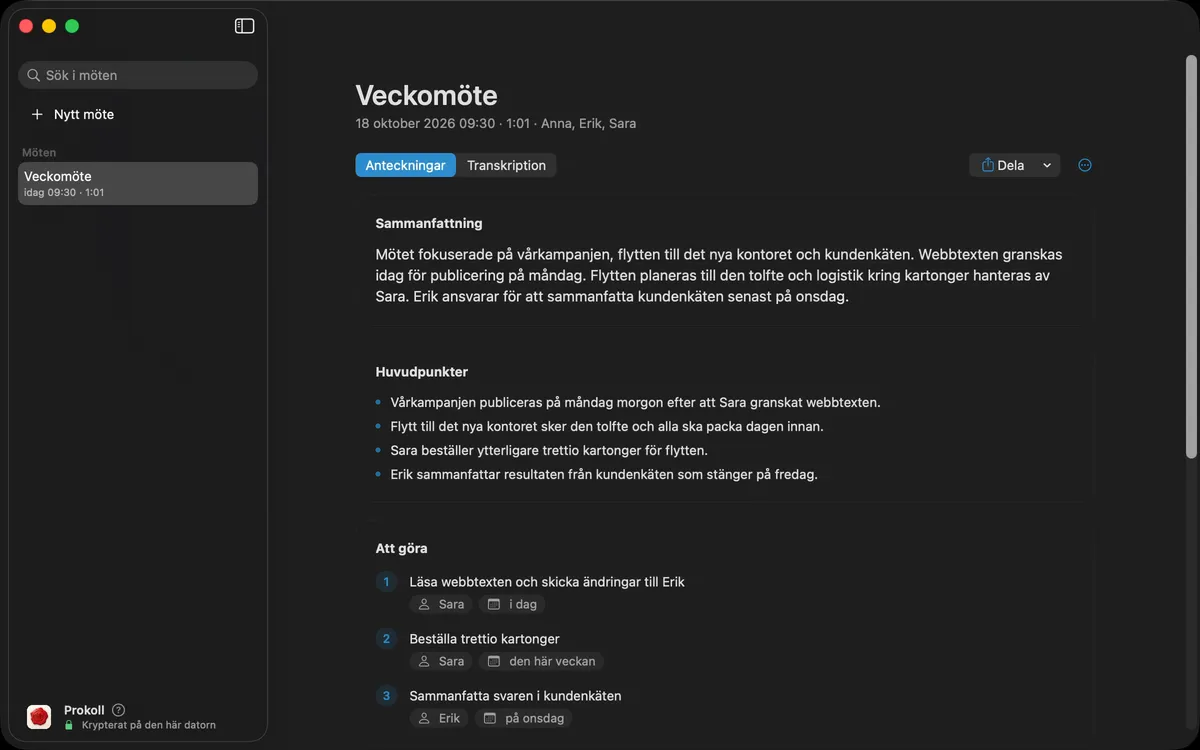
När mötet är slut finns anteckningarna redan där, utan att du har skrivit ett ord.
En sammanfattning du kan skicka
Hela mötet på några rader, redo att klistra in i ett mejl.
Att göra-lista med vem och till när
Varje uppgift med den som ska göra den och när den ska vara klar.
Anteckningar per ämne
Korta anteckningar om varje ämne, i den ordning de togs upp.
Vem som sa vad
Varje röst får sitt eget namn, genom hela transkriptionen.
Beslut och öppna frågor
Vad som bestämdes och vad som fortfarande behöver ett svar.
-
1
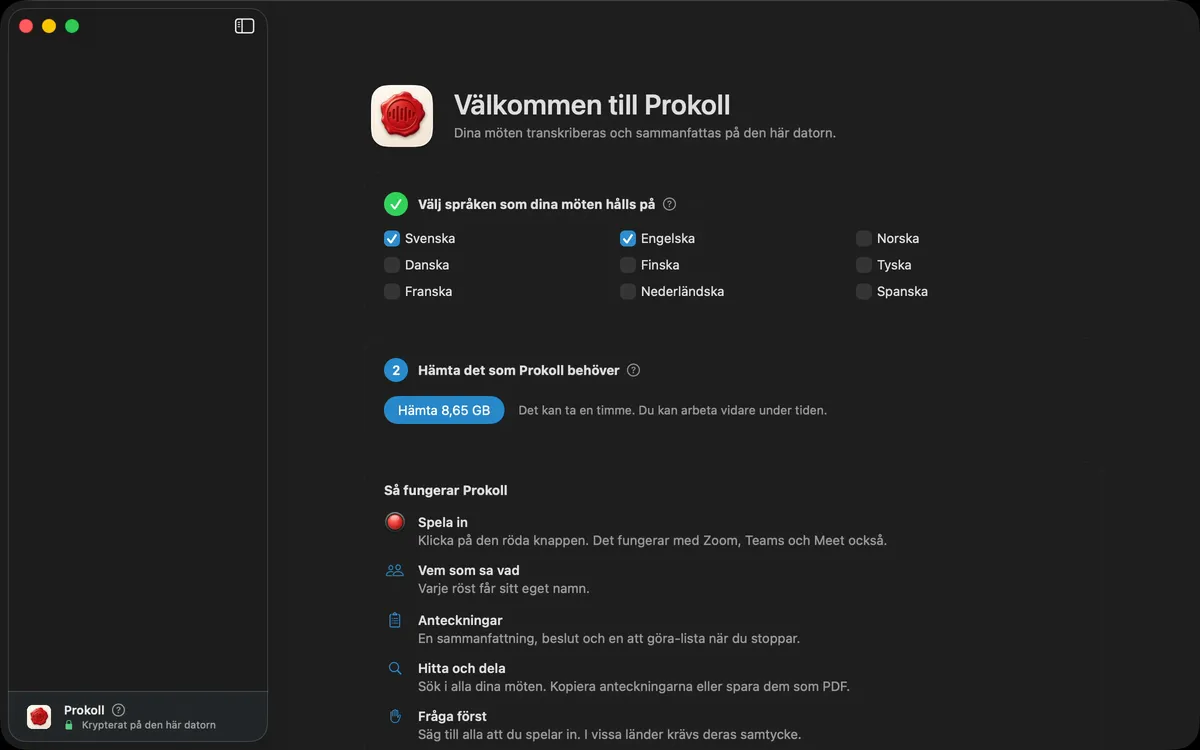
Välj dina språk en gång
Välj språken som dina möten hålls på. Prokoll hämtar sedan det som behövs för att fungera på din Mac: ungefär 8 till 10 GB, beroende på språk. Därefter fungerar Prokoll utan internet.
-
2
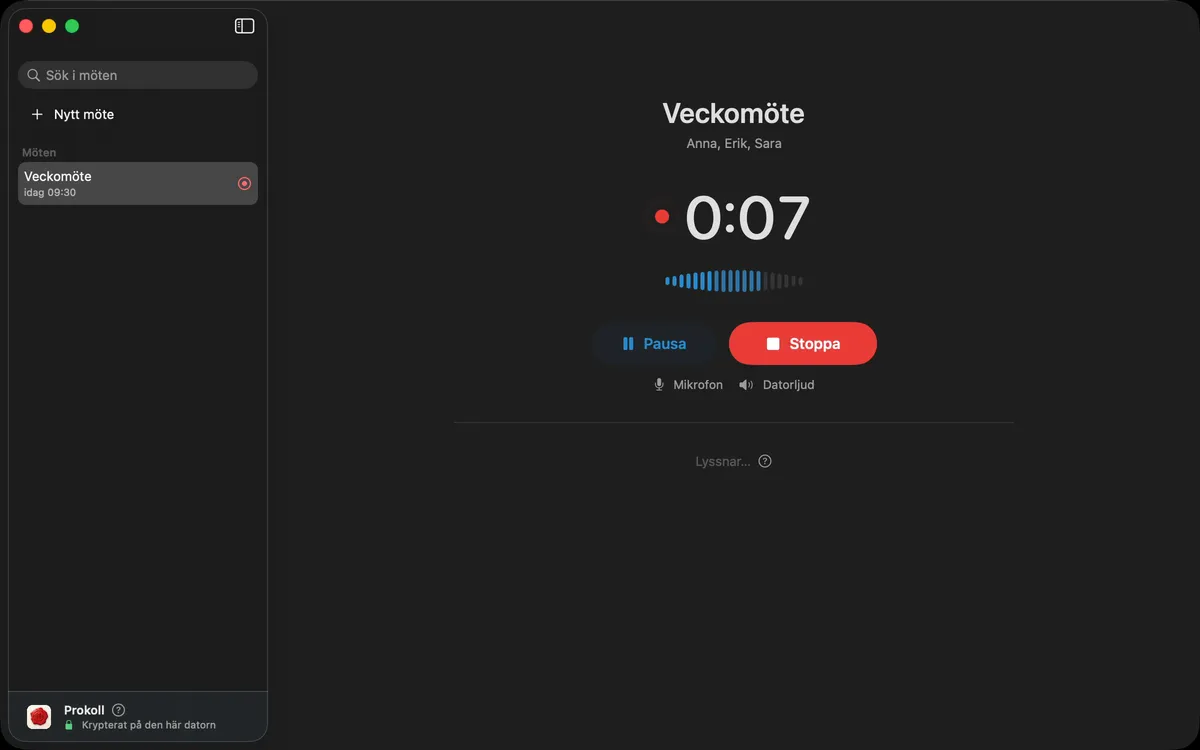
Starta ett möte
Lägg till deltagarna om du vill: deras namn hjälper Prokoll att stava namnen rätt och skilja rösterna åt. Spela in din mikrofon, och vid ett onlinesamtal även ljudet som din Mac spelar upp. Du kan också öppna en ljudfil eller klistra in en transkription som du redan har.
-
3
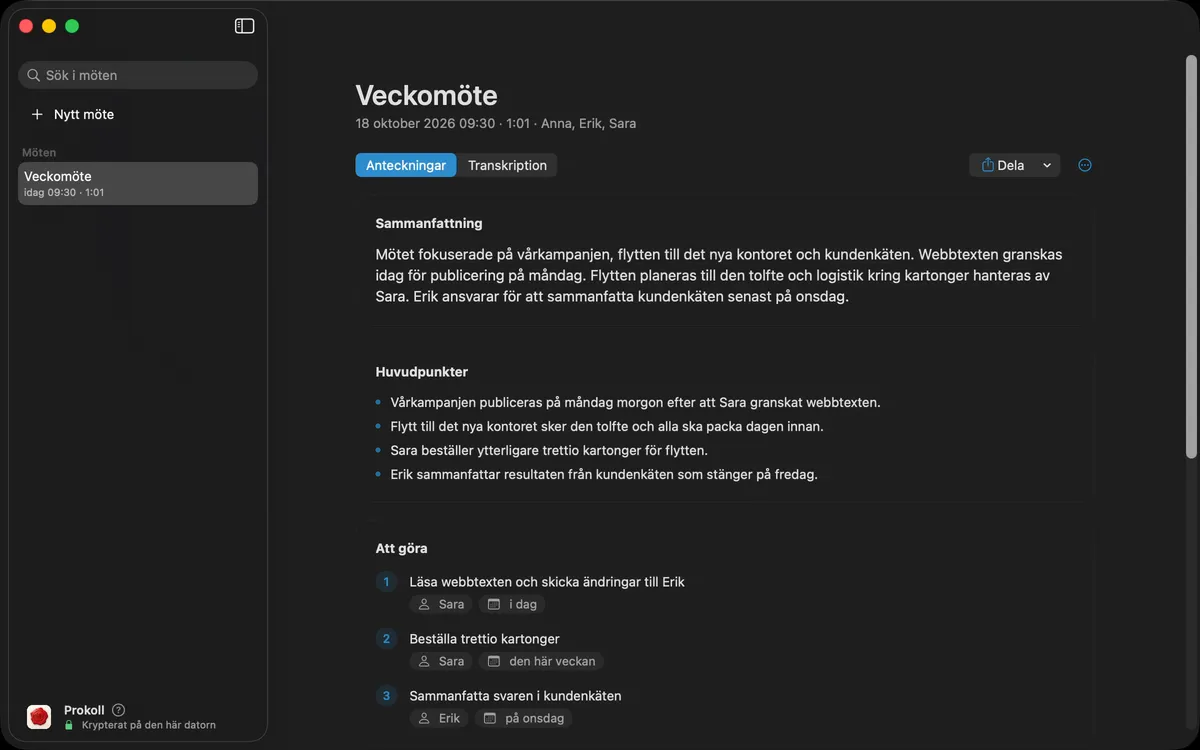
Se transkriptionen växa fram
Transkriptionen växer fram medan ni pratar. När du stoppar tar Prokoll reda på vem som sa vad och skriver anteckningarna: en sammanfattning, huvudpunkterna, beslut, en att göra-lista med vem som gör vad och till när, och öppna frågor.
-
4
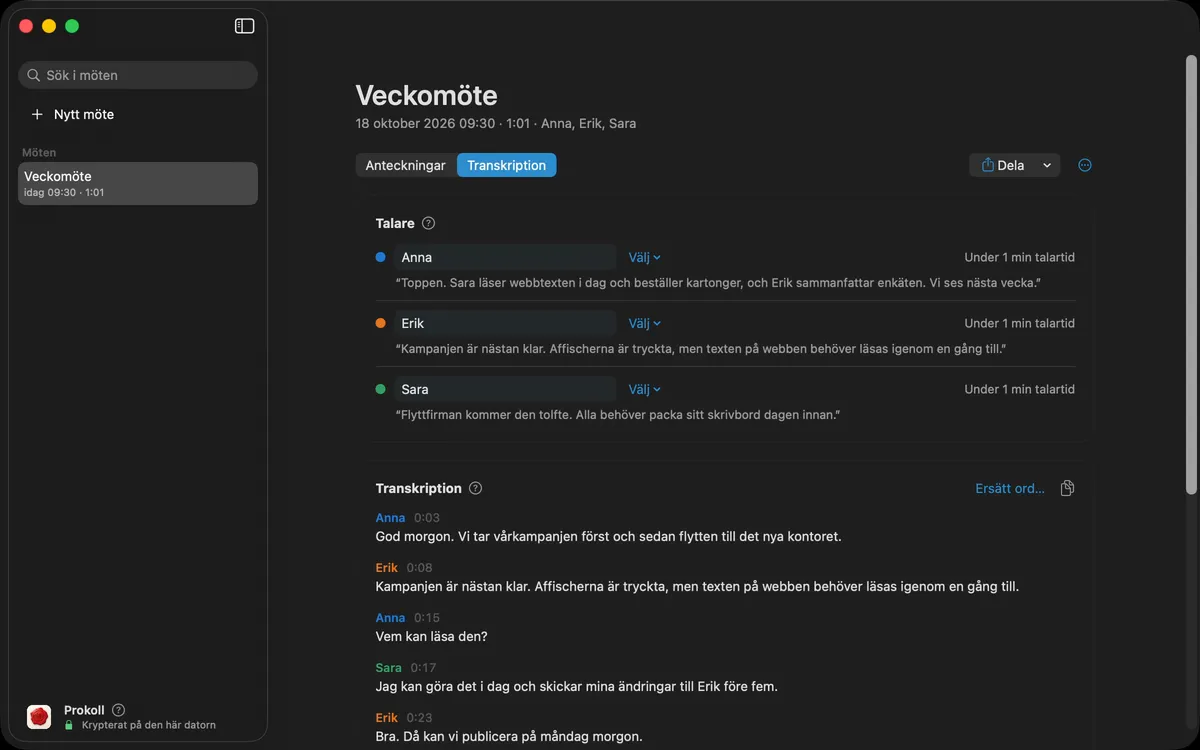
Namnge talarna och rätta fel
Ge varje röst ett namn en gång, så uppdateras transkriptionen och anteckningarna. Rätta ett ord eller ett namn, så stavar Prokoll det som du vill i alla kommande möten.
-
5
Hitta och dela dina möten
Sök i alla möten på en gång. Kopiera sammanfattningen eller att göra-listan till ett mejl, eller spara anteckningarna som PDF.


Kontrollera innan du delar
Transkriptioner och anteckningar skrivs av programvara och kan vara felaktiga eller ofullständiga: ett ord, ett namn, en siffra, vem som sa vad. Läs dem innan du förlitar dig på dem eller skickar dem vidare.
Fråga först
Säg till alla i mötet att du spelar in det, och be om deras samtycke där lagen kräver det.
För de möten du faktiskt har
Konfidentiella klientmöten
För jurister, redovisningskonsulter och rådgivare: ingenting laddas upp.
Intervjuer
Varje röst får ett namn, när du spelar in eller från en inspelning du redan har.
Styrelse- och föreningsprotokoll
Ett första utkast till protokollet innan rummet är tomt.