 Prokoll
 English
 Svenska
 Norsk
Norsk Dansk
Dansk Suomi
Suomi Deutsch
 Français
 Nederlands
 Español
Cómo funciona Prokoll
Prokoll convierte una reunión en una transcripción con quién dijo qué, y después en notas, sin que la reunión salga nunca de tu Mac. Esto es lo que ocurre, paso a paso.
Todo queda por escrito
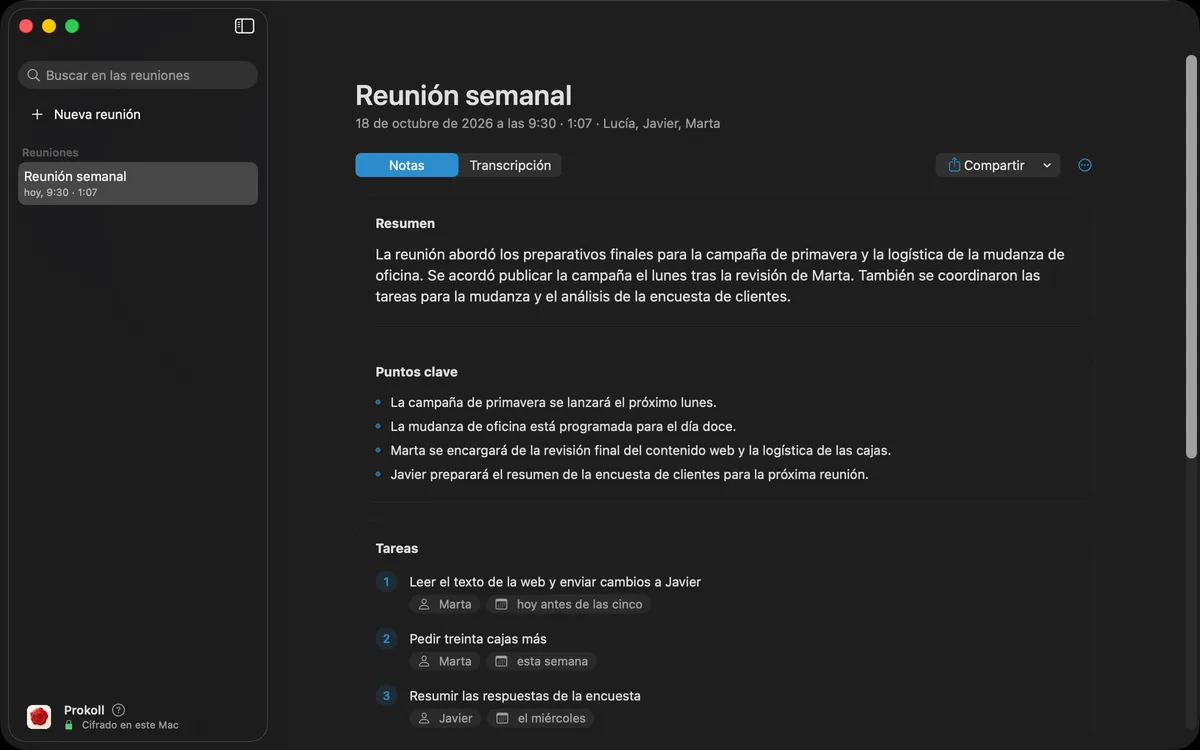
Cuando termina la reunión, las notas ya están listas sin que hayas escrito ni una palabra.
Un resumen listo para enviar
Toda la reunión en pocas líneas, lista para pegar en un correo.
Tareas con responsable y fecha
Cada tarea con la persona que se encarga y el día de entrega.
Notas por tema
Notas breves de cada tema, en el orden en que surgieron.
Quién dijo qué
Cada voz tiene su nombre en toda la transcripción.
Decisiones y preguntas abiertas
Lo que se acordó y lo que aún necesita respuesta.
-
1
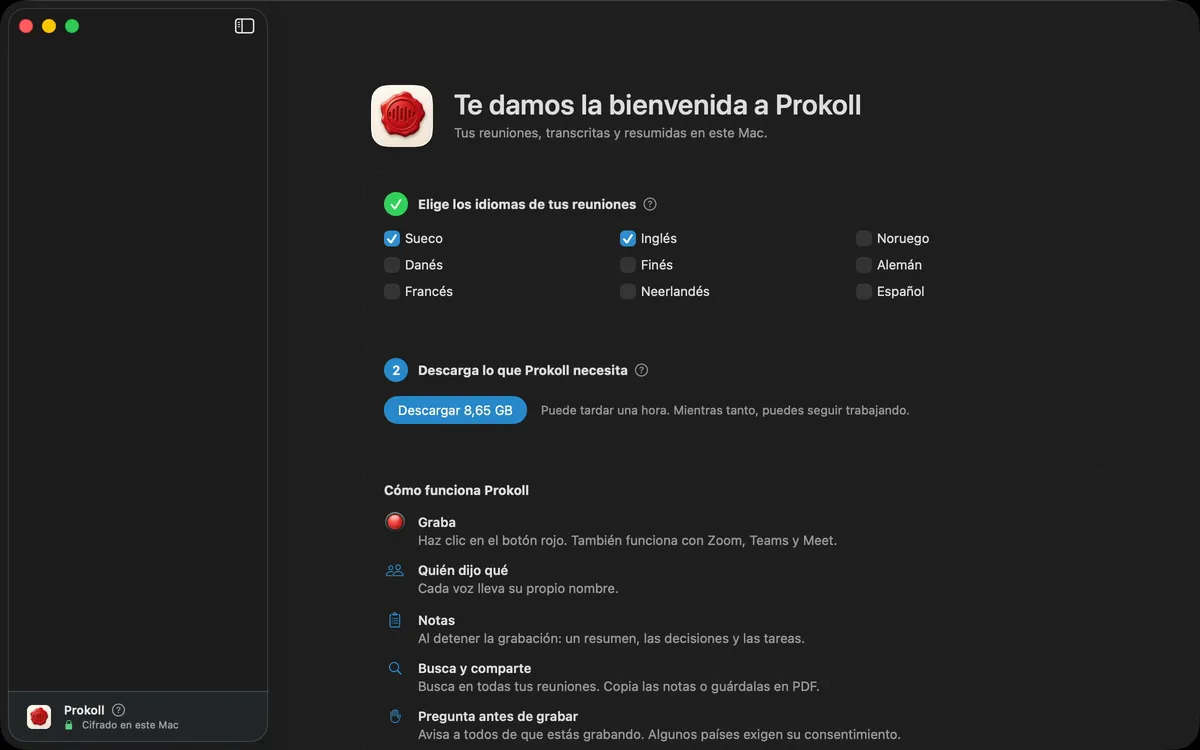
Elige tus idiomas una sola vez
Elige los idiomas de tus reuniones. Prokoll descarga entonces lo que necesita para funcionar en tu Mac: entre 8 y 10 GB aproximadamente, según los idiomas. Después funciona sin internet.
-
2
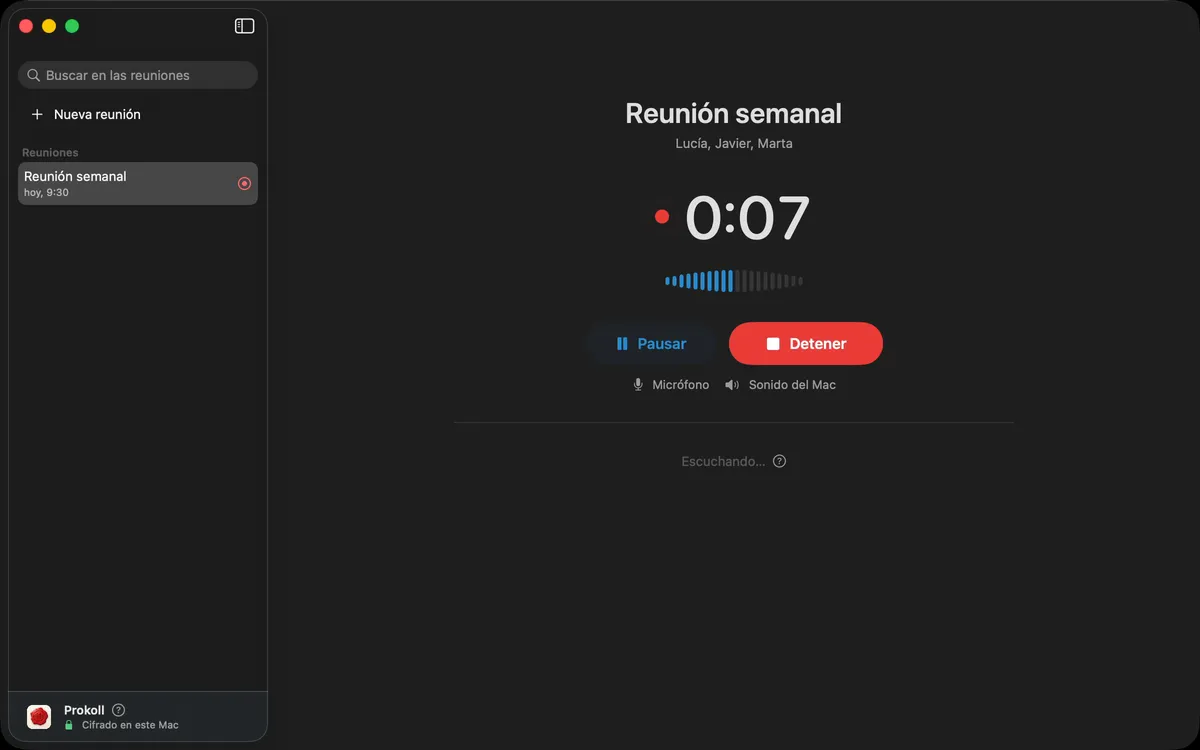
Empieza una reunión
Si quieres, añade a los participantes: sus nombres ayudan a Prokoll a escribirlos bien y a distinguir las voces. Graba tu micrófono y, en una videollamada, también lo que suena en tu Mac. También puedes abrir un archivo de audio o pegar una transcripción que ya tengas.
-
3
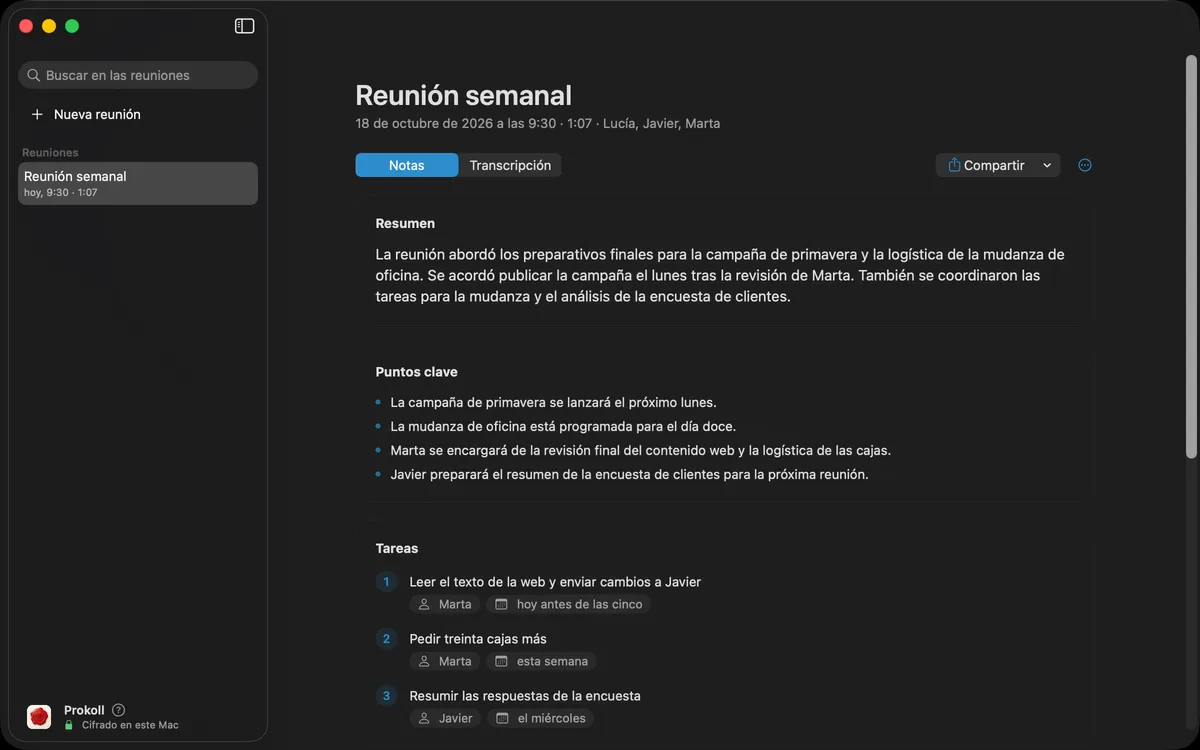
Mira cómo aparece la transcripción
La transcripción aparece mientras la gente habla. Cuando detienes la grabación, Prokoll averigua quién dijo qué y escribe las notas: un resumen, los puntos clave, las decisiones, las tareas con quién hace qué y para cuándo, y las preguntas abiertas.
-
4
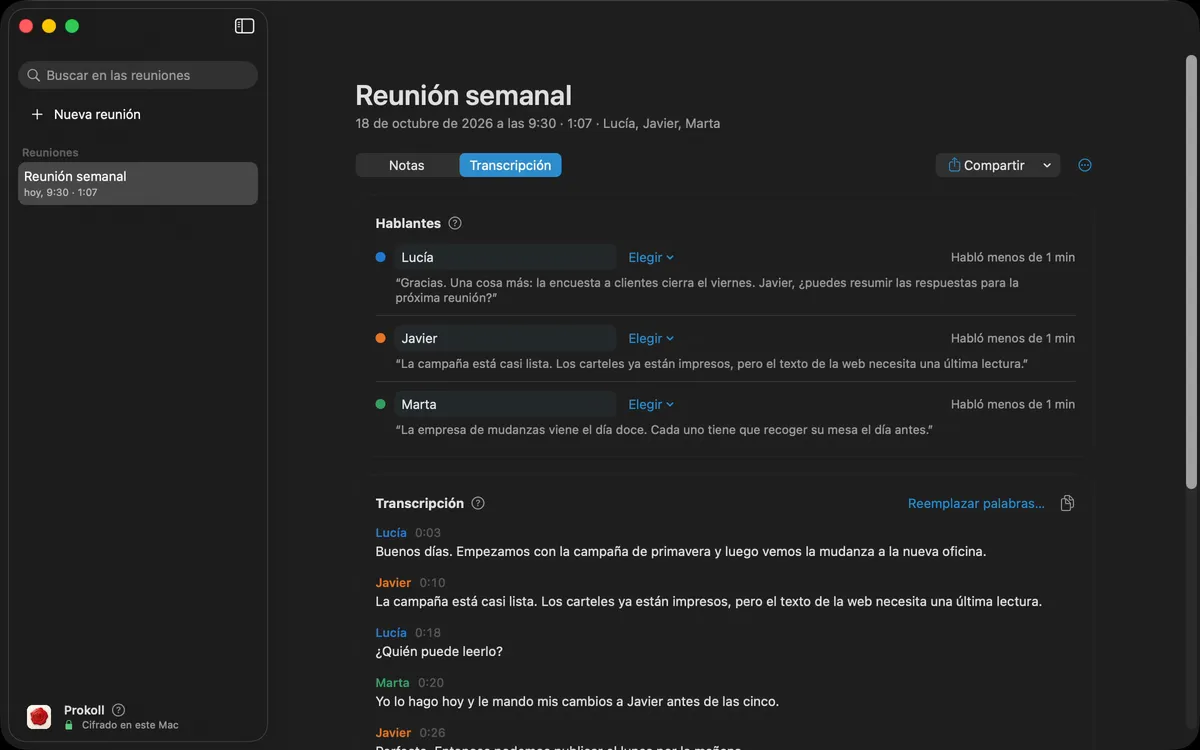
Pon nombres a los hablantes y corrige errores
Ponle nombre a cada voz solo una vez y la transcripción y las notas se actualizan. Corrige una palabra o un nombre y Prokoll lo escribirá a tu manera en todas las reuniones siguientes.
-
5
Busca y comparte tus reuniones
Busca en todas las reuniones a la vez. Copia el resumen o las tareas en un correo, o guarda las notas en PDF.


Revisa antes de compartir
Las transcripciones y las notas las escribe un software y pueden ser erróneas o estar incompletas: una palabra, un nombre, una cifra, quién dijo qué. Léelas antes de fiarte de ellas o de reenviarlas.
Pregunta antes de grabar
Avisa a todos los participantes de que estás grabando la reunión y, si la ley lo exige, pide su consentimiento.
Pensado para tus reuniones
Reuniones presenciales
Pon tu Mac sobre la mesa: sin bots ni aparatos que comprar.
Reuniones confidenciales con clientes
Para abogados, contables y asesores: no se sube nada.
Entrevistas
Cada voz con su nombre, al grabar o a partir de una grabación que ya tengas.
Actas de juntas directivas y asociaciones
Un primer borrador del acta antes de que se vacíe la sala.