 Prokoll
 English
 Svenska
 Norsk
Norsk Dansk
Dansk Suomi
Suomi Deutsch
 Français
 Nederlands
 Español
So funktioniert Prokoll
Prokoll macht aus einem Meeting ein Transkript, in dem steht, wer was gesagt hat, und daraus Notizen, ohne dass das Meeting jemals Ihren Mac verlässt. So läuft es ab, Schritt für Schritt.
Alles für Sie mitgeschrieben
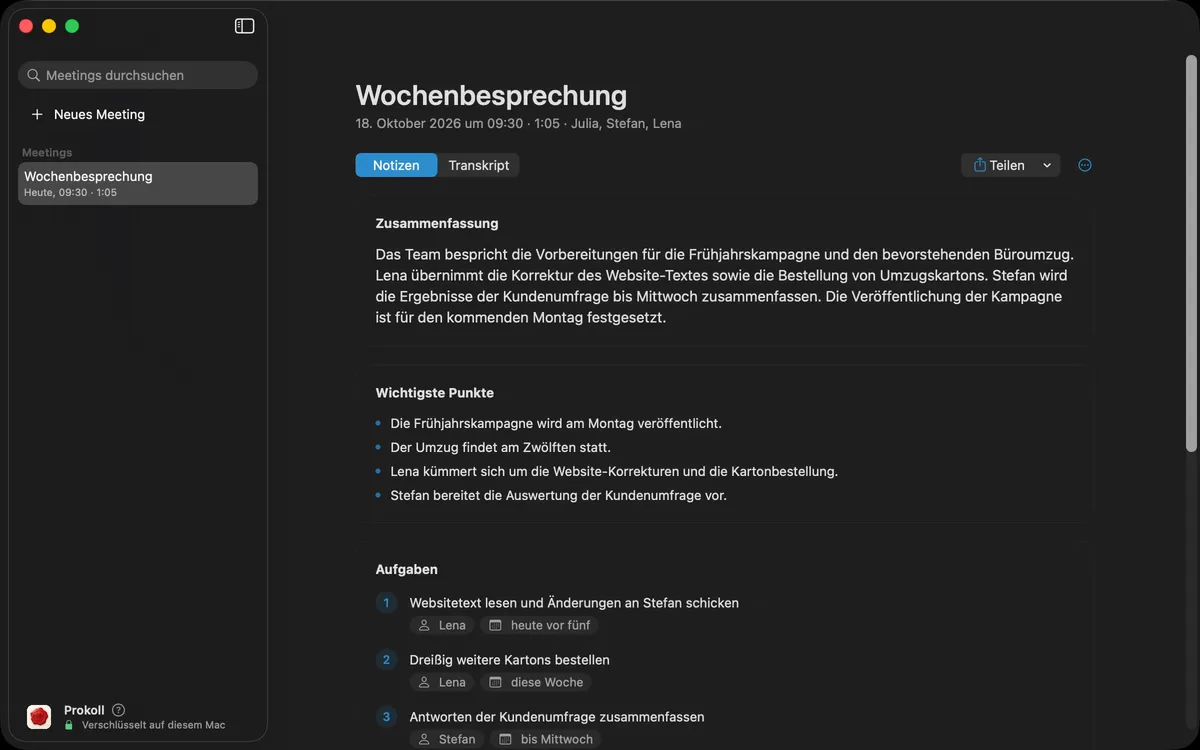
Wenn das Meeting endet, sind die Notizen schon da, ohne dass Sie ein Wort geschrieben haben.
Eine Zusammenfassung zum Verschicken
Das ganze Meeting in wenigen Zeilen, fertig zum Einfügen in eine E-Mail.
Aufgaben: wer macht was bis wann
Jede Aufgabe mit der Person, die sie übernimmt, und dem Tag, an dem sie fällig ist.
Notizen nach Thema
Kurze Notizen zu jedem Thema, in der Reihenfolge, in der es besprochen wurde.
Wer was gesagt hat
Jede Stimme bekommt ihren eigenen Namen, im ganzen Transkript.
Entscheidungen und offene Fragen
Was beschlossen wurde und was noch geklärt werden muss.
-
1
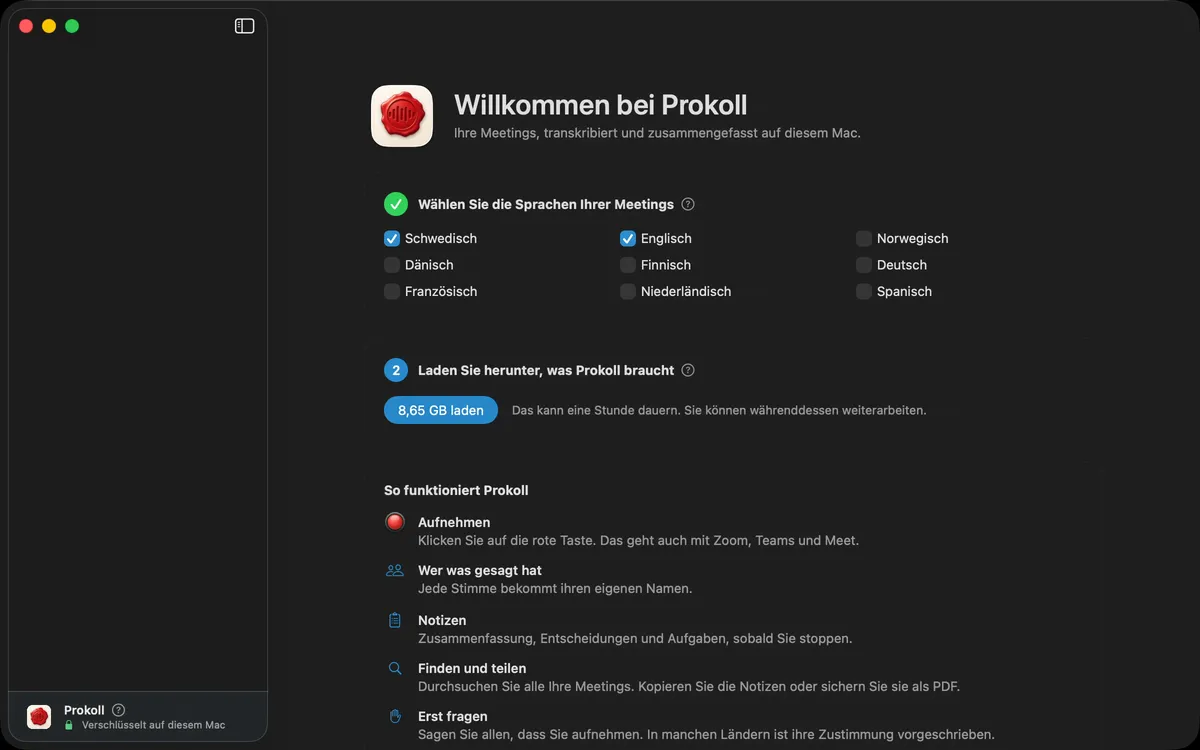
Einmal die Sprachen wählen
Wählen Sie die Sprachen Ihrer Meetings. Prokoll lädt dann herunter, was es zum Arbeiten auf Ihrem Mac braucht: je nach Sprachen etwa 8 bis 10 GB. Danach funktioniert es ohne Internet.
-
2
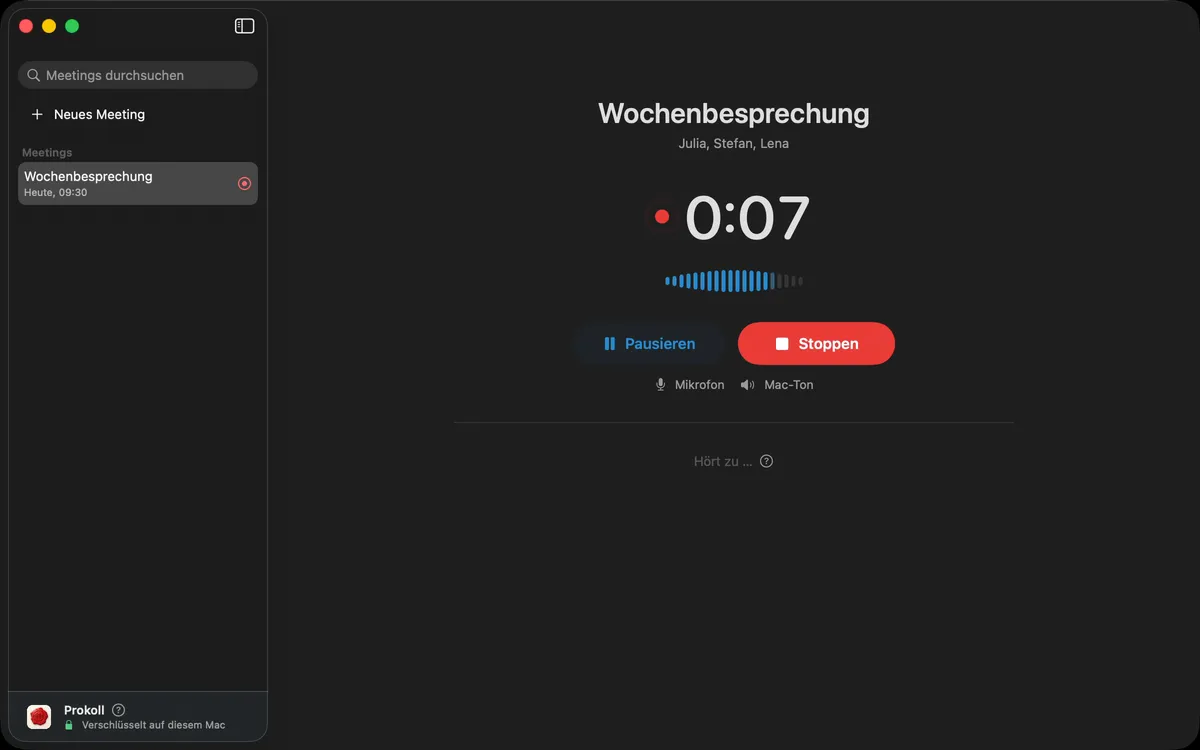
Ein Meeting starten
Wenn Sie möchten, fügen Sie die Teilnehmenden hinzu. Die Namen helfen Prokoll, sie richtig zu schreiben und die Stimmen zu unterscheiden. Nehmen Sie Ihr Mikrofon auf und bei einem Online-Meeting auch den Ton, den Ihr Mac abspielt. Sie können auch eine Audiodatei öffnen oder ein vorhandenes Transkript einfügen.
-
3
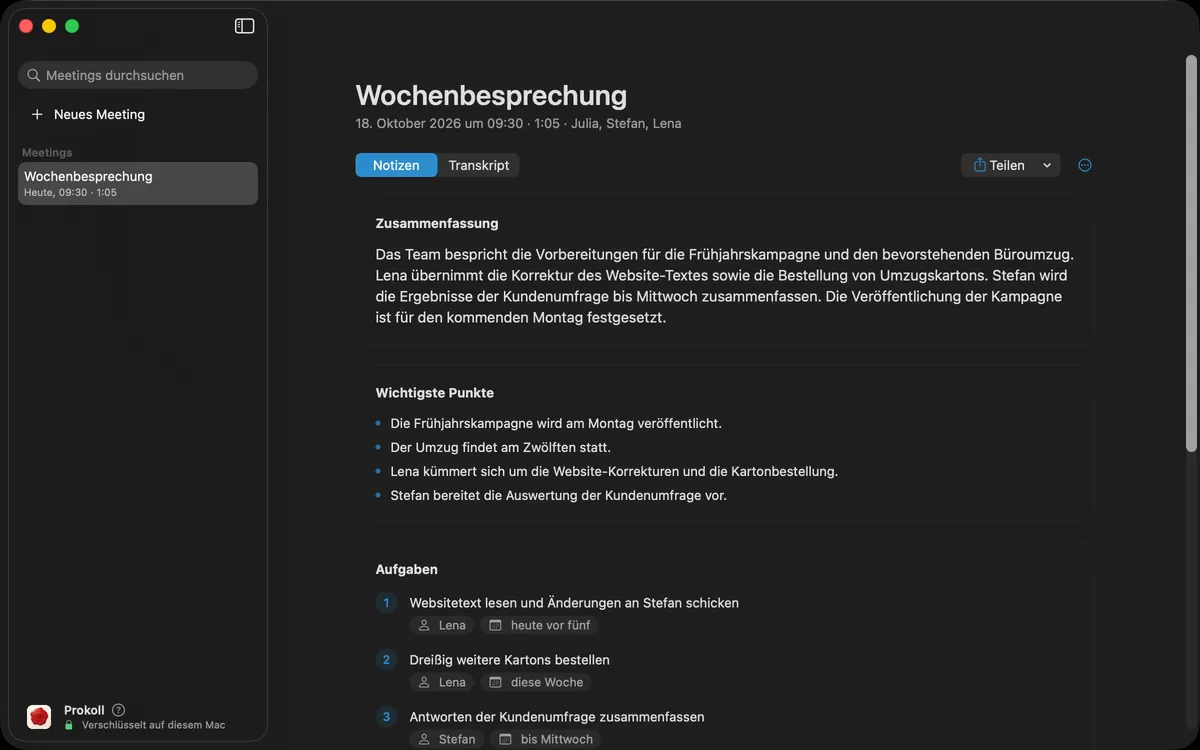
Zusehen, wie das Transkript entsteht
Das Transkript erscheint, während gesprochen wird. Wenn Sie stoppen, erkennt Prokoll, wer was gesagt hat, und schreibt die Notizen: eine Zusammenfassung, die wichtigsten Punkte, Entscheidungen, Aufgaben (wer macht was bis wann) und offene Fragen.
-
4
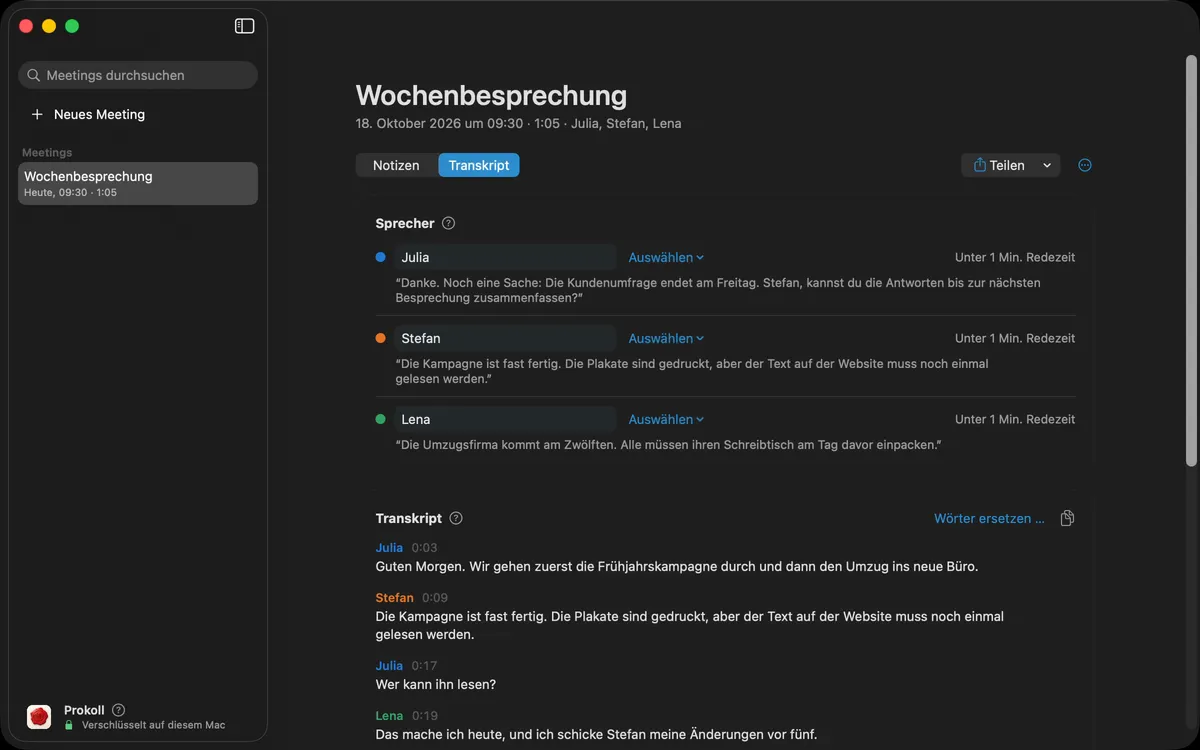
Sprecher benennen und Fehler korrigieren
Geben Sie jeder Stimme einmal einen Namen, und Transkript und Notizen passen sich an. Korrigieren Sie ein Wort oder einen Namen, und Prokoll schreibt es in jedem weiteren Meeting in Ihrer Schreibweise.
-
5
Meetings finden und teilen
Durchsuchen Sie alle Meetings auf einmal. Kopieren Sie die Zusammenfassung oder die Aufgaben in eine E-Mail, oder sichern Sie die Notizen als PDF.


Erst prüfen, dann teilen
Transkripte und Notizen werden von Software geschrieben und können falsch oder unvollständig sein: ein Wort, ein Name, eine Zahl, wer was gesagt hat. Lesen Sie sie, bevor Sie sich darauf verlassen oder sie weitergeben.
Erst fragen
Sagen Sie allen im Meeting, dass Sie es aufnehmen, und holen Sie ihre Zustimmung ein, wo das Gesetz es verlangt.
Gemacht für Ihre Meetings
Meetings vor Ort
Stellen Sie Ihren Mac auf den Tisch: kein Bot, kein Gerät, das Sie extra kaufen müssen.
Vertrauliche Mandantengespräche
Für Anwälte, Steuerberater und Berater: Nichts wird hochgeladen.
Interviews
Jede Stimme mit Namen, live aufgenommen oder aus einer vorhandenen Aufnahme.
Protokolle für Vorstand und Verein
Der erste Protokollentwurf steht, bevor alle den Raum verlassen haben.